
MFA y passkeys
niil admite varias formas de demostrar tu identidad. Tu organización decide si se requiere un segundo factor; tú decides si añadir una passkey.
Código de un solo uso por correo (MFA)
Cuando tu organización habilita la MFA al iniciar sesión, el inicio con contraseña va seguido de un código de 6 dígitos enviado a tu correo. Introdúcelo para completar el inicio de sesión. El código solo se entrega a tu bandeja de entrada — nunca se muestra en el navegador.
Los administradores lo habilitan en Organización → Seguridad. Está habilitado por defecto.
Passkeys (WebAuthn / FIDO2)
Una passkey te permite iniciar sesión con la biometría o el PIN de tu dispositivo (Face ID, Touch ID, Windows Hello, una llave de seguridad) — sin contraseña que escribir o suplantar.
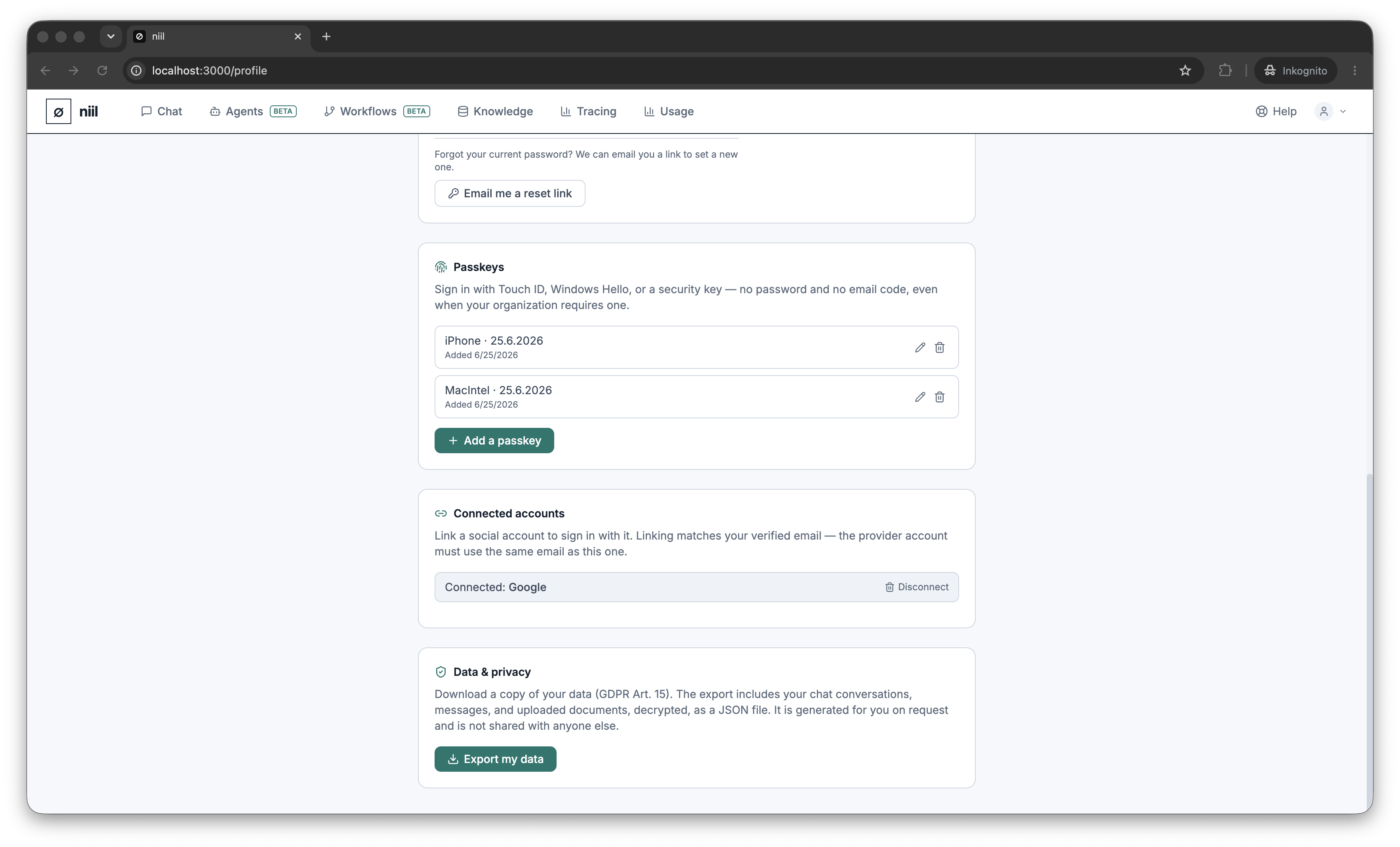
Añadir una passkey desde tu perfil:
- Abre Perfil → Passkeys.
- Elige Añadir passkey y sigue la indicación de tu dispositivo/navegador.
- Ponle un nombre reconocible (p. ej. «MacBook Touch ID»).
Iniciar sesión con una passkey eligiendo la opción de passkey en la pantalla de inicio de sesión y confirmando en tu dispositivo. Las passkeys son detectables, así que ni siquiera necesitas escribir tu correo.
Una passkey es en sí misma un segundo factor fuerte
Iniciar sesión con una passkey satisface por sí solo los requisitos de multifactor (posesión de tu dispositivo + biometría/PIN), por lo que niil no pide además un código por correo en un inicio con passkey. Conserva al menos otro método de inicio de sesión (contraseña o social) como respaldo antes de eliminar todas las contraseñas.
Inicio de sesión social
Si te registraste con Google, Microsoft o GitHub, ese proveedor es tu inicio de sesión. Puedes vincular o desvincular proveedores en Perfil → Cuentas conectadas — siempre que conserves al menos un método de inicio de sesión que funcione.