
MFA & passkey
niil supporta diversi modi per dimostrare la tua identità. La tua organizzazione decide se è richiesto un secondo fattore; tu decidi se aggiungere una passkey.
Codice monouso via e-mail (MFA)
Quando la tua organizzazione abilita l'MFA all'accesso, l'accesso con password è seguito da un codice a 6 cifre inviato alla tua e-mail. Inseriscilo per completare l'accesso. Il codice viene consegnato solo alla tua casella — non è mai mostrato nel browser.
Gli admin lo abilitano sotto Organizzazione → Sicurezza. È abilitato per impostazione predefinita.
Passkey (WebAuthn / FIDO2)
Una passkey ti consente di accedere con la biometria o il PIN del tuo dispositivo (Face ID, Touch ID, Windows Hello, una chiave di sicurezza) — nessuna password da digitare o soggetta a phishing.
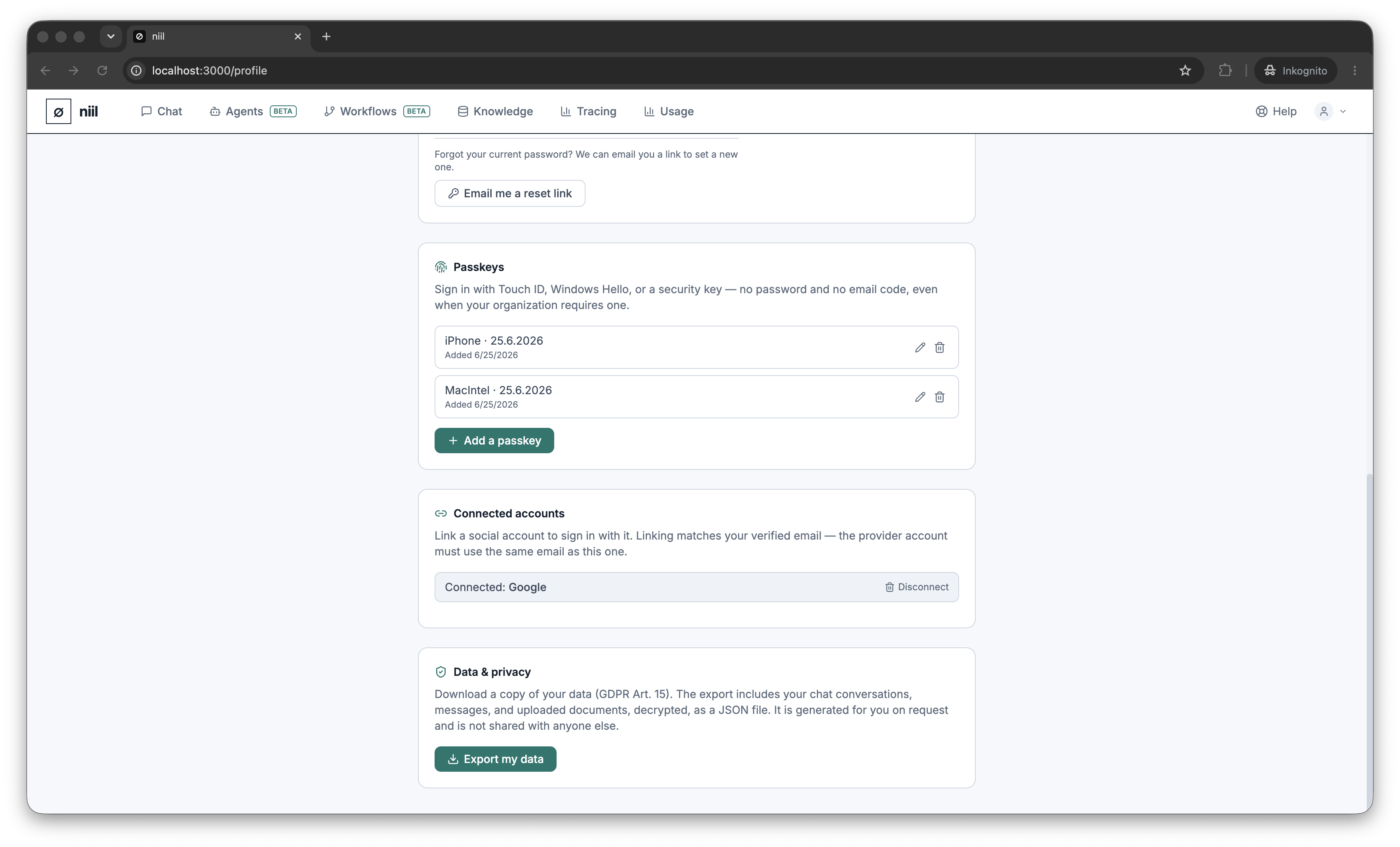
Aggiungere una passkey dal tuo profilo:
- Apri Profilo → Passkey.
- Scegli Aggiungi passkey e segui la richiesta del tuo dispositivo/browser.
- Assegnale un nome riconoscibile (es. «MacBook Touch ID»).
Accedere con una passkey scegliendo l'opzione passkey nella schermata di accesso e confermando sul tuo dispositivo. Le passkey sono individuabili, quindi non devi nemmeno digitare la tua e-mail.
Una passkey è di per sé un secondo fattore forte
Accedere con una passkey soddisfa da solo i requisiti multifattore (possesso del dispositivo + biometria/PIN), quindi niil non richiede in aggiunta un codice via e-mail durante un accesso con passkey. Mantieni almeno un altro metodo di accesso (password o social) come riserva prima di rimuovere tutte le password.
Login social
Se ti sei registrato con Google, Microsoft o GitHub, quel provider è il tuo accesso. Puoi collegare o scollegare provider in Profilo → Account collegati — purché mantieni almeno un metodo di accesso funzionante.