
MFA & passkeys
niil prend en charge plusieurs façons de prouver votre identité. Votre organisation décide si un second facteur est requis ; vous décidez d'ajouter ou non un passkey.
Code à usage unique par e-mail (MFA)
Lorsque votre organisation active la MFA à la connexion, la connexion par mot de passe est suivie d'un code à 6 chiffres envoyé à votre e-mail. Saisissez-le pour terminer la connexion. Le code n'est jamais livré qu'à votre boîte de réception — il n'est jamais affiché dans le navigateur.
Les admins l'activent sous Organisation → Sécurité. Il est activé par défaut.
Passkeys (WebAuthn / FIDO2)
Un passkey vous permet de vous connecter avec la biométrie ou le code PIN de votre appareil (Face ID, Touch ID, Windows Hello, une clé de sécurité) — aucun mot de passe à saisir ou à hameçonner.
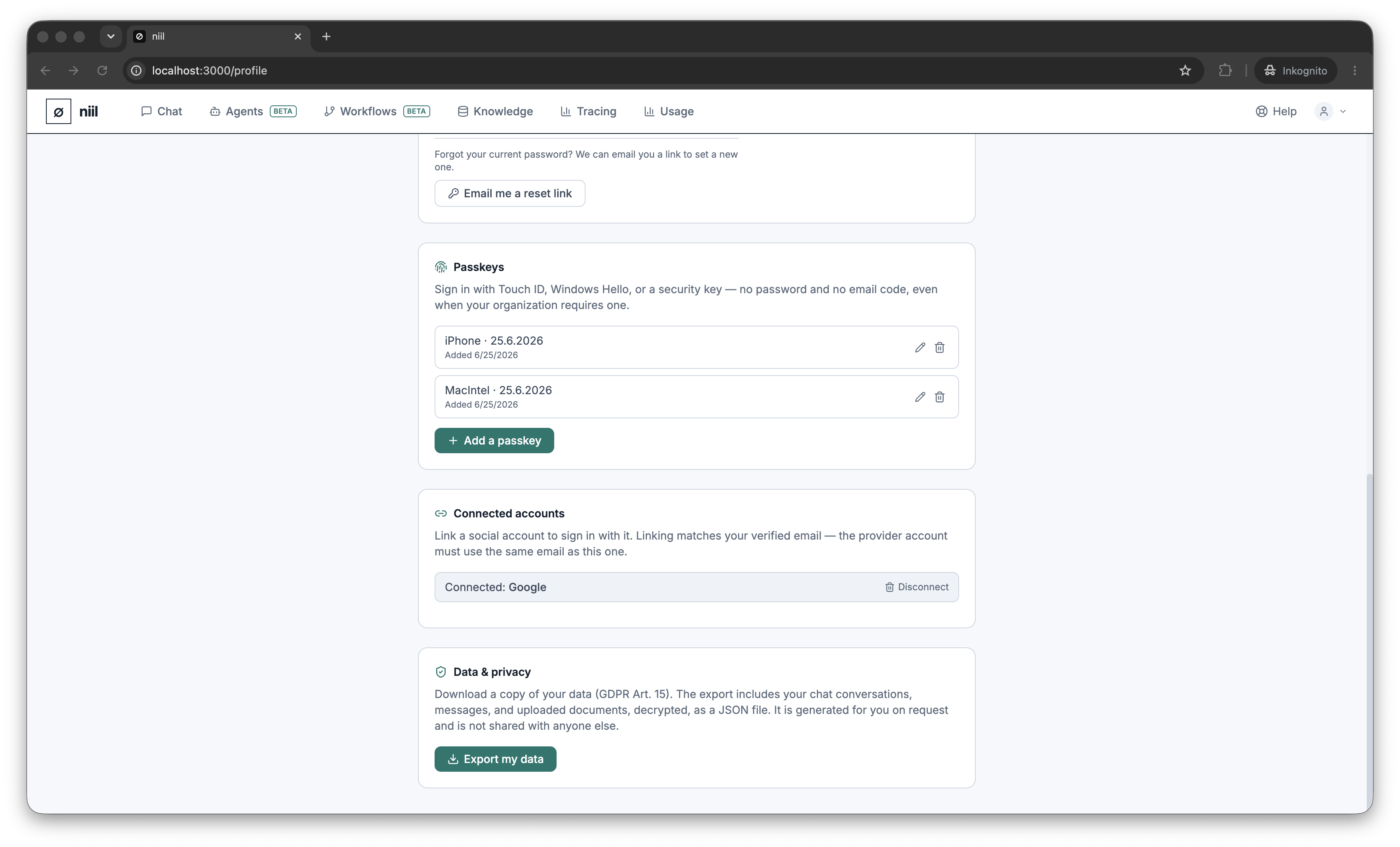
Ajouter un passkey depuis votre profil :
- Ouvrez Profil → Passkeys.
- Choisissez Ajouter un passkey et suivez l'invite de votre appareil/navigateur.
- Donnez-lui un nom reconnaissable (p. ex. « MacBook Touch ID »).
Se connecter avec un passkey en choisissant l'option passkey sur l'écran de connexion et en confirmant sur votre appareil. Les passkeys sont découvrables, vous n'avez donc même pas besoin de saisir votre e-mail.
Un passkey est lui-même un second facteur fort
Se connecter avec un passkey satisfait à lui seul les exigences de multi-facteurs (possession de votre appareil + biométrie/PIN), donc niil ne demande pas en plus de code e-mail lors d'une connexion par passkey. Conservez au moins une autre méthode de connexion (mot de passe ou social) en secours avant de supprimer tous les mots de passe.
Connexion sociale
Si vous vous êtes inscrit avec Google, Microsoft ou GitHub, ce fournisseur est votre identifiant. Vous pouvez lier ou délier des fournisseurs dans Profil → Comptes connectés — tant que vous conservez au moins une méthode de connexion fonctionnelle.