
MFA & Passkeys
niil unterstützt mehrere Wege, Ihre Identität nachzuweisen. Ihre Organisation entscheidet, ob ein zweiter Faktor erforderlich ist; Sie entscheiden, ob Sie einen Passkey hinzufügen.
Einmalcode per E-Mail (MFA)
Wenn Ihre Organisation die Login-MFA aktiviert, folgt auf die Anmeldung mit Passwort ein 6-stelliger Code, der an Ihre E-Mail gesendet wird. Geben Sie ihn ein, um die Anmeldung abzuschließen. Der Code wird ausschließlich an Ihr Postfach zugestellt – er wird nie im Browser angezeigt.
Admins aktivieren dies unter Organisation → Sicherheit. Es ist standardmäßig aktiviert.
Passkeys (WebAuthn / FIDO2)
Ein Passkey ermöglicht die Anmeldung mit den biometrischen Merkmalen oder der PIN Ihres Geräts (Face ID, Touch ID, Windows Hello, ein Sicherheitsschlüssel) – kein Passwort zum Tippen oder Phishen.
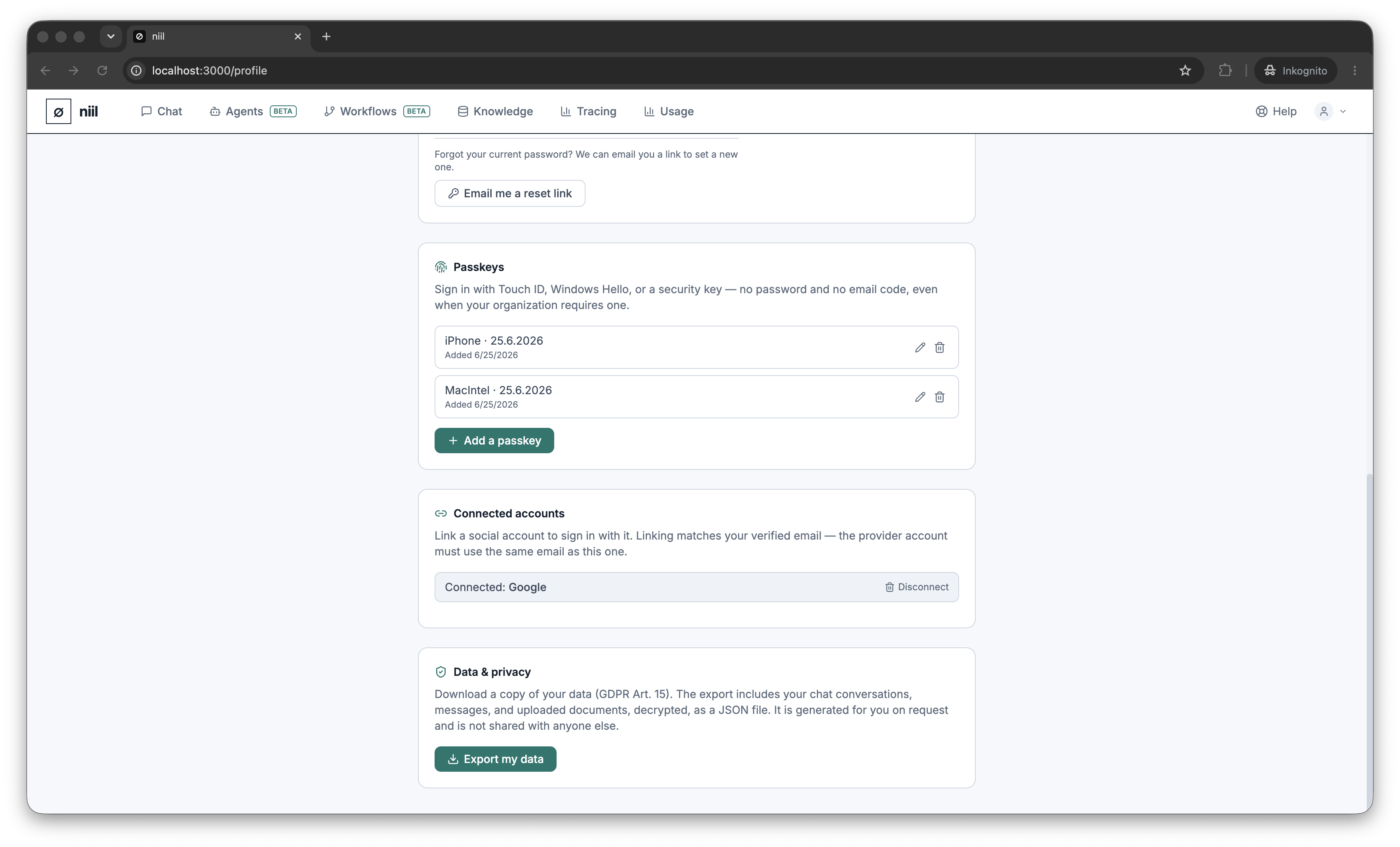
Passkey hinzufügen in Ihrem Profil:
- Öffnen Sie Profil → Passkeys.
- Wählen Sie Passkey hinzufügen und folgen Sie der Aufforderung Ihres Geräts/Browsers.
- Geben Sie ihm einen wiedererkennbaren Namen (z. B. „MacBook Touch ID“).
Mit einem Passkey anmelden, indem Sie im Anmeldebildschirm die Passkey-Option wählen und auf Ihrem Gerät bestätigen. Passkeys sind auffindbar, sodass Sie nicht einmal Ihre E-Mail eingeben müssen.
Ein Passkey ist selbst ein starker zweiter Faktor
Die Anmeldung mit einem Passkey erfüllt die Anforderungen an eine Mehrfaktor-Authentifizierung für sich allein (Besitz Ihres Geräts + Biometrie/PIN), daher fragt niil bei einer Passkey-Anmeldung nicht zusätzlich nach einem E-Mail-Code. Behalten Sie mindestens eine andere Anmeldemethode (Passwort oder Social Login) als Rückfalloption, bevor Sie alle Passwörter entfernen.
Social Login
Wenn Sie sich mit Google, Microsoft oder GitHub registriert haben, ist dieser Anbieter Ihr Login. Sie können Anbieter unter Profil → Verbundene Konten verknüpfen oder trennen – solange Sie mindestens eine funktionierende Anmeldemethode behalten.